

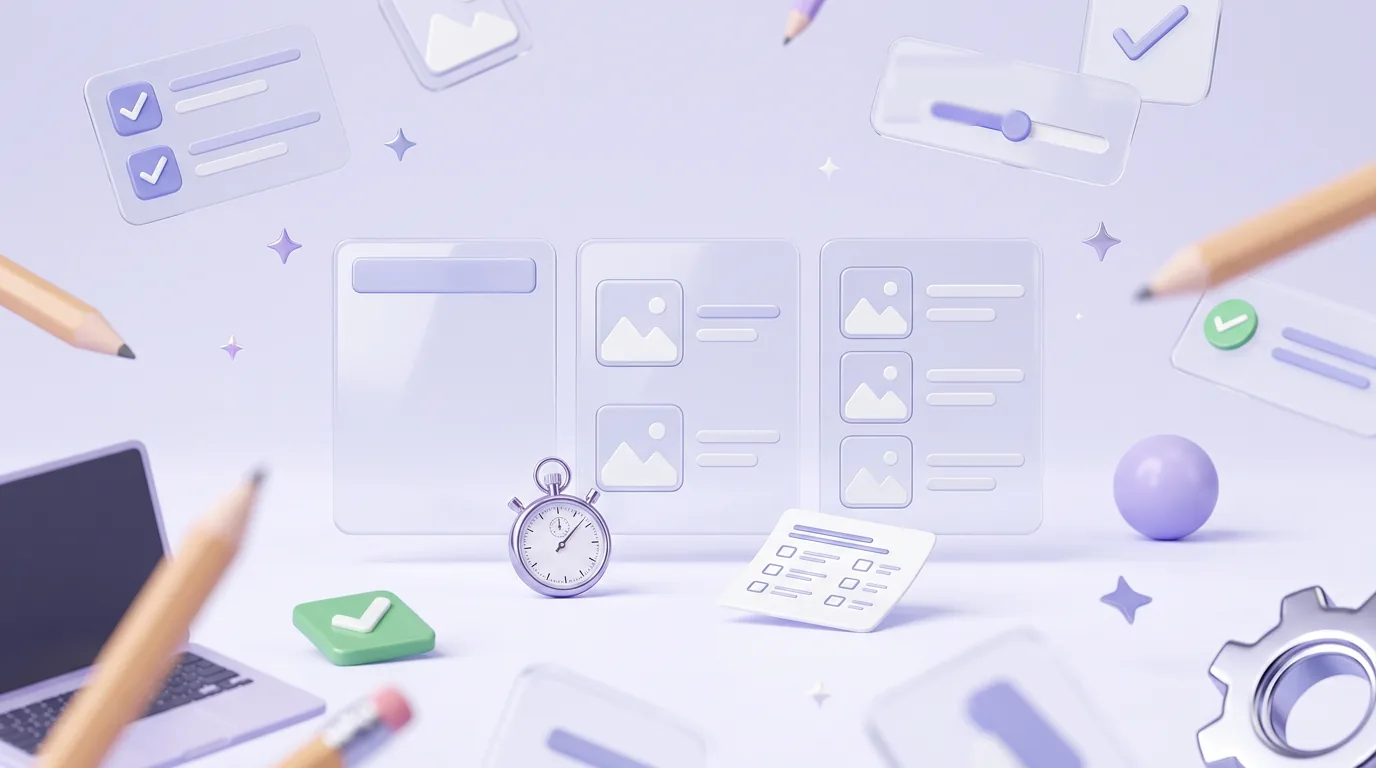
Задание 13.1 на ОГЭ по информатике - это презентация ровно из трёх слайдов по заданной теме из готовых текстов и картинок в каталоге задания. Первый слайд - титульный с названием и номером участника, второй - заголовок, два изображения и два блока текста, третий - заголовок, три изображения и три блока текста. Формат слайда 16:9, без анимации, один тип шрифта, размеры 40, 24 и 20 пунктов. С 2026 года файл ответа сохраняют в формате ODP, то есть работа идёт в LibreOffice Impress. За задание дают до 2 баллов.
Для тренировки перед экзаменом, когда нужна не одна, а двадцать учебных презентаций на ОГЭ по информатике, полезен ИИ для презентаций: рекомендуем сервис SlidePix.ru, чтобы быстро собирать учебные наборы слайдов, а на самом экзамене всё делается вручную в Impress.
Ниже требования из демоверсии ФИПИ, разбор каждого слайда, настройка шрифтов и формата в LibreOffice Impress, частые ошибки, из-за которых теряют баллы, и план тренировки.
Что требует задание 13.1
Задание 13.1 выбирают вместо 13.2 (форматирование текста). Условие одинаковое из года в год, меняется только тема: в демоверсии 2026 года это порода собак басенджи.
Требования из демоверсии
Первый пункт требований в демоверсии ФИПИ звучит так:
Ровно три слайда без анимации. Параметры страницы (слайда): экран (16:9), ориентация альбомная.
Дальше в условии расписано содержимое каждого слайда и размеры шрифта. На образцах слайдов важно наличие всех объектов и их взаимное расположение, а выравнивание и ориентация картинок остаются на ваше усмотрение.
Формат файла с 2026 года
В документе ФИПИ об изменениях КИМ ОГЭ 2026 сказано:
текстовый файл, необходимый для выполнения задания 13.1, будет представлен только в формате *.odt; допустимый формат файла ответа: *.odp;
Это значит, что тренироваться стоит в LibreOffice Impress или другом редакторе, который сохраняет в ODP. Файл в неверном формате оценивается в 0 баллов, даже если слайды идеальные. Как работать в Impress, рассказано в статье про презентацию в LibreOffice Impress.
Шрифты и размеры
| Элемент | Размер по заданию |
|---|---|
| Название презентации на титульном слайде | 40 пт |
| Подзаголовок на титульном слайде | 24 пт |
| Заголовки слайдов 2 и 3 | 24 пт |
| Подзаголовки на слайдах 2 и 3 и основной текст | 20 пт |
| Тип шрифта | Единый: рубленый, с засечками или моноширинный |
Разбор трёх слайдов
Каждый слайд проверяется по образцу из условия, поэтому самое надёжное - собрать их строго по схеме.
Титульный слайд
Название презентации 40 пт, в подзаголовке 24 пт - идентификационный номер участника экзамена, его сообщат организаторы. Имя и фамилию сюда не пишут. Фон можно оставить белым или выбрать спокойную тему, главное, чтобы текст не сливался с фоном.
Второй слайд
Заголовок 24 пт, два изображения и два блока текста по 20 пт с основной информацией по теме: в демоверсии это внешний вид и история породы. Тексты копируются из файла задания и сокращаются до 2-4 предложений. Изображения берутся из каталога задания и уменьшаются с зажатым углом, чтобы не исказить пропорции.
Третий слайд
Заголовок 24 пт, три изображения и три блока текста с дополнительной информацией, например о темпераменте собаки. Здесь теснее всего, поэтому тексты режьте короче, чем на втором слайде, а картинки делайте одного размера. Ни одна картинка не должна перекрывать текст или другую картинку - это отдельный пункт критериев.
Как сделать в LibreOffice Impress
На экзамене нет времени искать кнопки, поэтому порядок действий лучше отработать до автоматизма.
Порядок действий
- Создайте презентацию и в «Слайд», «Свойства слайда» выберите формат экрана 16:9, альбомная ориентация.
- Добавьте ещё два слайда, чтобы было ровно три.
- Для слайдов 2 и 3 выберите разметку с заголовком и нужным числом блоков или расставьте текстовые поля вручную.
- Вставьте изображения через «Вставка», «Изображение» из каталога задания.
- Выделите весь текст и задайте один шрифт, затем размеры по таблице.
- Уберите все переходы и анимации, если тема оформления добавила их по умолчанию.
- Сохраните через «Файл», «Сохранить как», формат ODP, имя файла по указанию организаторов.
Единый шрифт
Проще всего с первого шага выбрать один шрифт, например Liberation Sans (рубленый), и не менять его. Проверьте, что в заголовках и подзаголовках не остался шрифт темы по умолчанию: выделите весь текст на слайде и посмотрите поле шрифта. Если там пусто, значит, в выделении смешаны разные шрифты. Если непонятно, чем рубленый шрифт отличается от шрифта с засечками, загляните в статью про шрифты для презентации.
Формат 16:9
Формат слайда задают в самом начале, до вставки картинок: при смене формата потом объекты сдвигаются и растягиваются. Про размеры и ориентацию слайда подробнее в статье про размер и ориентацию слайда.
Критерии и частые ошибки
Эксперт проверяет три группы требований: структура, шрифт, изображения.
За что снимают баллы
- слайдов больше или меньше трёх, или на слайде не хватает объекта из образца;
- разные шрифты на разных слайдах или размеры не по заданию;
- картинки растянуты или сплющены;
- изображения налезают друг на друга, на текст или заголовок;
- текст сливается с фоном;
- файл не в формате ODP.
По критериям демоверсии всё просто: работа без ошибок получает 2 балла. За одну ошибку в структуре, шрифте или картинках снимают один балл, и то же самое будет, если одну и ту же ошибку повторить на всех слайдах: однотипные ошибки считаются одной систематической. Презентация из двух слайдов без ошибок тоже получает 1 балл.
Частые ошибки и как их избежать
| Ошибка | Почему | Как избежать |
|---|---|---|
| Картинка растянута | Тянули за сторону, а не за угол | Масштабировать за угол с зажатым Shift |
| Остался шрифт темы | Заголовки не выделили | Ctrl+A на слайде и один шрифт |
| Появилась анимация перехода | Тема добавила переход | Проверить вкладку переходов |
| Сохранено в PPTX | Выбран не тот формат | «Сохранить как», тип ODP |
| Номер участника не на титульном | Забыли подзаголовок | Сверить с образцом слайда 1 |
Проверка перед сдачей
Перед сохранением пройдите по слайдам с условием в руках: три слайда, на втором 2 картинки и 2 текста, на третьем 3 и 3, шрифт один, размеры 40, 24 и 20, анимации нет. Эта проверка занимает две минуты и спасает балл. Файлы, которые не открываются, разобраны в статье о том, чем открыть презентацию ODP и PPTX.
Что выбрать: 13.1 или 13.2
В экзамене нужно сделать одно из двух заданий: презентацию или форматирование текста в редакторе. Оба стоят до 2 баллов, и выбор зависит от того, что у вас получается увереннее.
Сравнение заданий
| Параметр | 13.1, презентация | 13.2, текст |
|---|---|---|
| Программа | LibreOffice Impress | LibreOffice Writer |
| Формат ответа | ODP | ODT |
| Что проверяют | Структура, шрифт, изображения | Точное воспроизведение оформления, таблица |
| Кому проще | Тем, кто уверенно работает с картинками | Тем, кто аккуратен с отступами и таблицами |
Сколько времени закладывать
На всю работу ОГЭ по информатике даётся 2 часа 30 минут, и на задание 13.1 при хорошей тренировке уходит 15-20 минут. Если на тренировках вы стабильно укладываетесь в 20 минут без ошибок, смело выбирайте презентацию. Если каждый раз что-то забываете, потренируйте оба задания и выберите то, где ошибок меньше.
Как готовиться с помощью нейросети
На самом экзамене нейросети недоступны, и презентацию на ОГЭ по информатике вы делаете руками в Impress. Зато при подготовке чат-бот за минуту выдаёт десяток тренировочных тем, на поиск которых иначе ушёл бы вечер.
Тренировочные наборы
Попросите чат-нейросеть придумать 10 тем в стиле ОГЭ и для каждой по 5 коротких абзацев текста, а картинки подберите сами из свободных источников. Каждый вечер делайте одну презентацию на время, 15-20 минут. SlidePix поможет увидеть, как один и тот же текст раскладывается на слайды разными способами: соберите черновик по теме, откройте его и сравните со своим. Бесплатно доступны две генерации в день.
План тренировки на две недели
- Первые три дня: одна презентация по демоверсии без ограничения времени, с проверкой по критериям.
- Следующая неделя: по одной работе в день на время, 20 минут.
- Последние дни: две работы подряд из открытого банка ФИПИ, проверка чужими глазами.
Что проверять после каждой тренировки:
- сохранился ли файл в ODP и открывается ли он заново;
- не растянуты ли картинки;
- один ли шрифт во всех блоках, включая заголовки.
Типичная ошибка тренировок - делать их в PowerPoint, а на экзамене теряться в меню Impress. Если дома стоит только PowerPoint, установите бесплатный LibreOffice, как описано в статье про бесплатные программы для презентаций.
Промт для тренировки
Инструменты
Для подготовки к заданию 13.1 нужна программа, которая будет на экзамене, и источник тренировочных тем.
LibreOffice Impress
Главный инструмент подготовки: с 2026 года ответ сохраняют в ODP, и на экзамене обычно стоит именно открытый офисный пакет. Тренируйтесь в нём, а не в PowerPoint, чтобы кнопки и меню были привычными. Отработайте смену формата на 16:9, единый шрифт и сохранение в ODP до автоматизма. Программа бесплатная, скачивается с официального сайта LibreOffice.
Сайт ФИПИ
Там лежат демоверсия, спецификация, кодификатор и открытый банк заданий ОГЭ с сотнями вариантов 13.1 прошлых лет. Критерии оценивания в демоверсии - самый точный чек-лист: распечатайте их и проверяйте каждую тренировочную работу по пунктам. Перед экзаменом перечитайте документ об изменениях текущего года, форматы файлов в нём меняются. Скачивайте материалы только с официального сайта, копии на сторонних ресурсах бывают устаревшими.
SlidePix.ru
Пригодится учителю информатики, который готовит примеры для разбора в классе, и ученику, который хочет посмотреть, как один и тот же текст можно разложить по слайдам. Соберите черновик по теме, откройте его в Impress и сравните со своей работой. На самом экзамене сервис не используется. Две генерации в день бесплатны.
ChatGPT и GigaChat
Генерируют тренировочные темы и тексты в стиле ОГЭ, чтобы не искать их вручную. Могут объяснить, где искать нужную команду в Impress, но названия пунктов меню проверяйте в самой программе: версии различаются. Факты в сгенерированных текстах для тренировки не так важны, но не заучивайте их как верные. Готовые презентации за вас для тренировки лучше не просить: смысл в том, чтобы руки запомнили действия.


 Вход в личный кабинет
 Готовый план презентации


 Снимите ограничения - оплатите премиум тариф


 Скопировано


